jueves, 11 de octubre de 2018

martes, 18 de septiembre de 2018
miércoles, 15 de agosto de 2018
martes, 31 de julio de 2018
YOUTUBE
El propósito del archivo anterior se está discutiendo y / o se está considerando eliminar. Vea los archivos para discusión para ayudar a llegar a un consenso sobre qué hacer.
Tipo de negocio FilialTipo de sitioServicio de alojamiento de videoSitio web YouTube.com(vea la lista de nombres de dominio localizados)Rango de Alexa Steady 2 (Global, julio de 2018) [1]Publicidad de Google AdSenseRegistro Opcional (no se requiere para ver la mayoría de los videos; se requiere para ciertas tareas, como subir videos, ver videos marcados (18+), crear listas de reproducción, gustar o no ver videos y publicar comentarios)Lanzado el 14 de febrero de 2005; hace 13 añosEstado actual ActivoLicencia de contenidoUploader posee derechos de autor (licencia estándar); Creative Commons puede ser seleccionado.
https://www.google.com.gt/search?q=YOUTUBE&oq=YOU&aqs=chrome.0.69i59j69i57j69i65j69i60l3.1919j0j7&sourceid=chrome&ie=UTF-8




EDMODO
EDMODO ES UNA PLATAFORMA PARA PODER ADJUNTAR TAREAS REQUERIDAS EN LAS INSTRUCCIONES
Edmodo es una plataforma tecnológica, social, educativa y gratuita que permite la comunicación entre los alumnos y los profesores en un entorno cerrado y privado a modo de microblogging, creado para un uso específico en educación.
Edmodo está apoyo por Index Ventures, Benchmark, Greylock Partners, Learn Capital, New Enterprise Associates, Union Square Ventures, Glynn Capital Management, Tenaya Capital, SingTel Innov8 y KDDI.
En marzo del 2019, Noodle nombró a Edmodo como una de las 32 pollitas educativas en línea más innovadoras. A la hora de registrarse se crea una cuenta donde la persona debe identificarse como profesor, estudiante o padre de alumno/a. No exige instalación ni configuración local en el equipo ya que todo está basado en una aplicación en la red.


martes, 17 de julio de 2018
IMPORTACION Y EXPORTACION DE DATOS
La exportación de datos sirve para mover datos de un entorno a otro. Por ejemplo, se pueden mover datos desde un entorno de desarrollo a uno de producción o desde una plataforma de base de datos a otra. Tras exportar los datos a los archivos delimitados por tabuladores, puede volver a cargar los archivos en la misma instancia o en otra de diferente de IBM Cognos Metric Studio.
Puede importar datos al almacén de métricas o exportarlos desde el almacén de métricas para rellenar o migrar aplicaciones de métricas.
Cuando se importan datos, primero se almacenan temporalmente en tablas de base. Puede ejecutar distintos procesos desde IBM® Cognos Connection para importar los datos. Para obtener información sobre los procesos de importación en IBM Cognos Connection, consulte IBM Cognos Guía de administración y seguridad.
CREACIÓN DE MACROS
En esta ocasión mostraré cómo crear una macro en Excel utilizando la grabadora de macros. La macro será un ejemplo muy sencillo pero permitirá ilustrar el proceso básico de creación.
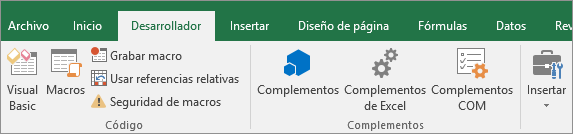
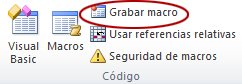
Voy a crear una macro que siempre introduzca el nombre de tres departamentos de una empresa y posteriormente aplique un formato especial al texto. Para iniciar la grabación debes ir al comando Grabar macroque se encuentra en la ficha Programador lo cual mostrará el siguiente cuadro de diálogo.
Observa cómo he colocado un nombre a la macro y además he especificado el método abreviado CTRL+d para ejecutarla posteriormente. Una vez que se pulsa el botón Aceptar se iniciará la grabación. Observa con detenimiento los pasos.
Al terminar los pasos se pulsa el comando Detener grabación y la macro habrá quedado guardada. Para ejecutar la macro recién guardada seleccionaré una nueva hoja de Excel y seleccionaré el comando Macros.
Al pulsar el comando Macros se mostrará la lista de todas las macros existentes y de las cuales podrás elegir la más conveniente. Al hacer clic sobre el comando Ejecutar se realizarán todas las acciones almacenadas en la macro y obtendrás el resultado esperado. Por supuesto que si utilizas el método abreviado de teclado de la macro entonces se omitirá este último cuadro de diálogo.
USOS DE MACROS
Al pulsar el comando Macros se mostrará la lista de todas las macros existentes y de las cuales podrás elegir la más conveniente. Al hacer clic sobre el comando Ejecutar se realizarán todas las acciones almacenadas en la macro y obtendrás el resultado esperado. Por supuesto que si utilizas el método abreviado de teclado de la macro entonces se omitirá este último cuadro de diálogo.
FUNCIONES DE NACROS
- Acceso a funciones de macros de Microsoft Excel 2010 y versiones posteriores
- Acceso a las funciones de macros desde módulos VBA
Para acceder a funciones de macros desde módulos VBA, utilice el método Ejecutar. - D_PICK
D_PICK llama a un cuadro de diálogo que muestra todas las dimensiones disponibles en el directorio de datos local y en los servidores conectados de forma remota. - D_FSAVE
D_FSAVE permite crear o actualizar dimensiones muy grandes cuyas hojas de trabajo de dimensiones superarían el límite de filas de una hoja de trabajo de Excel. - D_SAVE
D_SAVE guarda la hoja de trabajo activa como un archivo de hoja de trabajo de dimensiones (dim.xdi). - DBProportionalSpread
DBProportionalSpread distribuye un valor especificado a las hojas de una consolidación que es proporcional a los valores de celda existentes. - E_PICK
E_PICK llama al Editor de subconjuntos, mostrando todos los elementos de la dimensión especificada. - I_EXPORT
I_EXPORT exporta datos del cubo especificado a un archivo ASCII delimitado, que se crea en el directorio 'Mis documentos' actual del usuario. En la mayoría de los casos, el directorio 'Mis documentos' es C:\Users\<nombre_usuario>\Documents. - I_NAMES
Puede utilizar I_NAMES para crear una lista de nombres de elementos. - I_PROCESS
I_PROCESS lee en los registros de un archivo ASCII, uno por uno, para la primera fila de la hoja de trabajo activa. - M_CLEAR
M_CLEAR borra y vuelve a cargar todas las dimensiones de la memoria. No borra cubos ni reinicia el servidor. - N_CONNECT
N_CONNECT establece una conexión a un servidor remoto. - N_DISCONNECT
N_DISCONNECT le desconecta de todos los servidores remotos a los que esté conectados. Esta función no le desconecta de su servidor local. - OPTGET
OPTGET devuelve el valor actual de una opción en el archivo Tm1p.ini. - FORMAS DE MACROS
- 1Accede a la pestaña de macros en la pestaña de Desarrollador. Si esta pestaña no aparece, sigue los siguientes pasos para que aparezca:
- Haz clic en el botón redondo con el logo de Microsoft Office en la esquina superior izquierda de tu pantalla y selecciona Opciones de Word en el menú que aparezca.
- Haz clic en “Popular” y marca la opción que dice “Mostrar pestaña de desarrollador en el listón”. Haz clic en “OK” para continuar.
- 2Haz clic en la pestaña de Desarrollador y selecciona “Grabar macro” en el grupo de Código. Haz clic en “OK” para empezar a grabar el macro sin designar la función de una tecla de acceso directo o un botón de acceso rápido.
- 3Ejecuta las series de las tareas que quieras incluir en el macro. Usa el ratón donde necesites determinar opciones y comandos.
- Necesitarás usar el teclado para seleccionar el texto cuando grabes el macro en Word. Puedes encontrar información sobre cómo usar el teclado para seleccionar el texto en el sitio web de Microsoft Office
- La imagen de la cinta estará ligada a tu flecha del cursor durante el proceso de grabación.
CREACION DE MACROS
Antes de grabar una macro
Las macros y las herramientas de VBA se pueden encontrar en la pestaña Desarrollador, que está oculta de forma predeterminada, por lo que el primer paso consiste en habilitarla. Para más información, vea Mostrar la pestaña Programador.
 |
 |
Grabar una macro
|
VALIDACION DE DATOS
Puede usar la validación de datos para restringir el tipo de datos o los valores que los usuarios escriben en una celda. Uno de los usos más comunes de la validación de datos es Crear una lista desplegable.
- Seleccione una o más celdas para validar.
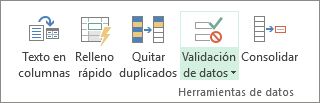
- En la pestaña Datos, del grupo Herramientas de datos, haga clic en Validación de datos.
- En la pestaña Configuración, en el cuadro Permitir, seleccione Lista.
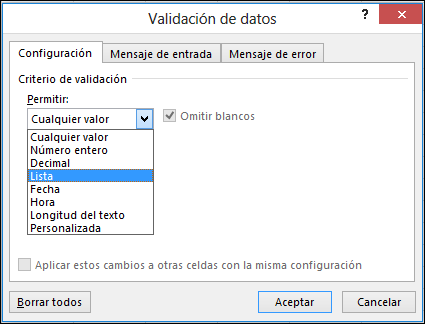
FUNCIONES DE EXCEL
Funciones de hoja de cálculo están clasificadas por su funcionalidad. Haga clic en una categoría para examinar sus funciones. O bien, presione Ctrl + F para buscar una función, escriba las primeras letras o una palabra descriptiva. Para obtener información detallada sobre una función, haga clic en su nombre en la primera columna.

Herramientas para crear una hoja de cálculo en Excel Online y Excel App.
Excel Online
- Una vez abramos la herramienta (y hayamos iniciado la correspondiente sesión) ya podremos ver el asistente inicial, similar al que nos ofrece la aplicación de escritorio.
- Desde este nuevo asistente podemos elegir qué tipo de documento queremos crear. Si vamos a crear algo desde cero debemos elegir “Nuevo libro en blanco“, pero si queremos cargar alguna de las plantillas base, y ahorrar tiempo así, podemos hacerlo igualmente seleccionando su correspondiente opción.Si tenemos un libro de cálculo ya guardado en nuestro ordenador también podemos cargarlo a Excel Online, ya que su formato es totalmente compatible.
Excel App
- Excel App es la aplicación de Excel Automotriz que le permite tener el control absoluto de su vehículo mientras está en el taller de servicio. Le permite programar cita, ver el avance del proceso de servicio en tiempo real, pagar de forma segura sus servicios y tener contacto directo con su asesor de servicio. Descargue Excel App para que siga conduciendo miles de kilómetros con cero preocupaciones.
EXCEL FUNCIONES:
Una función básica nos permite sumar valores específicos.
El comando Autosuma te permite obtener de manera automática el resultado de funciones comunes, como SUMA y PROMEDIO de un rango de celdas
Excel es un programa desarrollado y soportado por Microsoft y está catalogado como un software de hoja de cálculo. Este programa se distribuye tanto para la plataforma Windows como para la plataforma Mac OS.
Aunque las hojas de cálculo iniciaron ayudando en las operaciones aritméticas más básicas poco a poco se fueron integrando más funciones a la herramienta que nos ayudaran a ejecutar cálculos sobre los datos.
Funciones de Excel
EXPERIENCIAS
Las experiencias que he tenido en excel son hacer planillas la validacion de datos, los macros
Suscribirse a:
Entradas (Atom)